
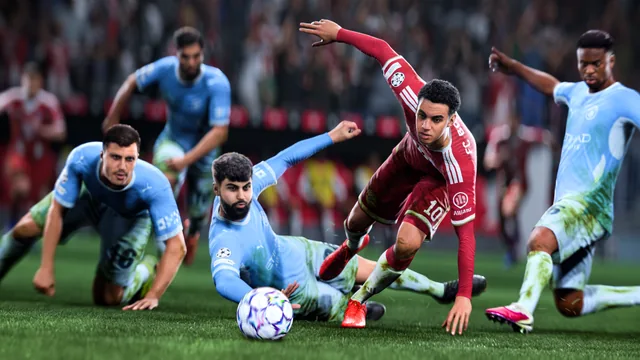
Sur Nintendo Switch, EA SPORTS FC 27 peut démarrer avec seulement quelques modes, ou refuser de télécharger ses données faute d'espace. Ce n'est généralement pas un défaut de la cartouche : sur la première Switch, l'aide EA indique que la version physique ne contient qu'une partie du jeu, et le reste doit être téléchargé. Ce guide explique comment terminer ce téléchargement et libérer la place nécessaire, sur Switch comme sur Switch 2.
Ce qu'il faut savoir avant d'agir
- Switch (première génération), version physique : d'après l'article d'aide EA consacré à EA SPORTS FC sur Switch (commun aux éditions, il ne cite pas FC 27 nommément), la cartouche de 8 Go contient une version limitée (Coup d'envoi et Apprendre à jouer, moins d'équipes, de maillots et de stades). Le reste du jeu se télécharge en ligne.
- Switch 2, version physique : à l'insertion de la cartouche, le jeu se télécharge automatiquement depuis le Nintendo eShop avant de pouvoir être lancé.
- Taille annoncée par la boutique Nintendo : 32 Go pour la version Nintendo Switch, 75,5 Go pour l'édition Nintendo Switch 2.
- The Grounds (dont Clubs) n'existe que sur la version Switch 2. Son absence sur la première Switch est normale et ne se règle pas par un téléchargement.
- Vos sauvegardes ne sont pas concernées par les manipulations ci-dessous : archiver un logiciel conserve ses données de sauvegarde.
Étape 1 : lancer le téléchargement du contenu restant
Quand l'utiliser : version physique sur la première Switch, jeu limité à quelques modes.
Résultat attendu : au lancement suivant, tous les modes, équipes et stades sont disponibles.
Étape 2 : libérer de l'espace
Quand l'utiliser : le message « Espace insuffisant pour télécharger les données » apparaît.
Résultat attendu : le téléchargement reprend et va jusqu'au bout.
Retour arrière : un jeu archivé reste sur le menu HOME. Sélectionnez son icône pour le retélécharger quand vous voulez.
Étape 3 : utiliser une carte microSD compatible
Quand l'utiliser : la mémoire interne reste insuffisante même après archivage.
Résultat attendu : l'espace disponible suffit à installer le jeu complet.
Cas particuliers
- Version numérique : le jeu complet est téléchargé depuis le Nintendo eShop. Le manque d'espace se traite avec les étapes 2 et 3.
- Sauvegardes sur Switch 2 : elles restent toujours dans la mémoire de la console, même si le jeu est installé sur la carte microSD Express. Ne supprimez jamais un compte utilisateur pour faire de la place : ses sauvegardes seraient effacées définitivement.
- Achat de contenu : EA recommande d'acheter le jeu et son contenu uniquement depuis le Nintendo eShop.
Vérification finale
- ☐ La console est connectée à Internet.
- ☐ Le téléchargement s'est terminé depuis le menu HOME.
- ☐ L'espace libre est suffisant (archivage ou carte compatible).
- ☐ Tous les modes de votre version apparaissent au lancement.
Sources
- EA : Télécharger EA SPORTS FC sur Nintendo Switch
- Nintendo : Comment archiver des logiciels sur Nintendo Switch
- Nintendo (en anglais) : Cartes microSD Express sur Nintendo Switch 2
- Nintendo (en anglais) : FAQ sur la gestion des données de la Nintendo Switch 2
- Nintendo (en anglais) : Fiche boutique EA SPORTS FC 27 Nintendo Switch et édition Nintendo Switch 2
Le problème continue ?
Répondez en indiquant votre console (Switch, Switch Lite, Switch OLED ou Switch 2), le type de version (cartouche ou numérique), l'espace libre affiché dans Gestion des données et le message exact. Ne publiez jamais l'adresse e-mail de votre compte Nintendo ni d'identifiant personnel.