
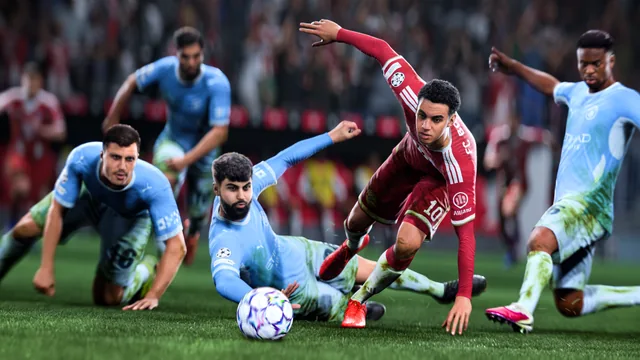
Pendant un match d'EA SPORTS FC 27 en Ultimate Team ou en Clubs, l'arbitre porte une tenue presque identique à celle d'une des deux équipes ? Vous le confondez avec un coéquipier ou un adversaire et vous lui passez le ballon par erreur ? EA a reconnu ce problème. La mise à jour 1.1.0 l'a seulement corrigé en partie. En attendant un correctif complet, EA propose une solution de contournement officielle : le mode contraste élevé (High Contrast Mode), qui permet de choisir vous-même la couleur de l'arbitre. Ce guide explique comment l'activer et le régler pour ne pas vous retrouver avec une pelouse en noir et blanc.
Ce qu'EA a reconnu
| Date | Information officielle |
|---|---|
| Notes de la mise à jour 1.1.0 | EA indique avoir corrigé un problème où, dans certains cas, les couleurs de la tenue de l'arbitre pouvaient être trop proches de celles des équipes. |
| 28 octobre 2026 | Le compte officiel EASFCDirect précise que cette modification n'a pas entièrement réglé le problème et que les équipes d'EA continuent de l'examiner. |
| Tableau de suivi EA (Trello) | La fiche « Referee kit colours are too visually similar to team kits » est au statut « Investigating » (en cours d'examen), pour toutes les plateformes, en Ultimate Team et en Clubs. |
Il s'agit d'un problème du jeu reconnu par EA, pas d'une panne de votre PC ou de votre console. La seule solution de contournement indiquée par EA est un réglage dans le jeu : inutile de réinstaller FC 27 ou de modifier votre pilote graphique pour ce problème.
Observer avant d'agir
| Ce que vous constatez | Ce qu'il faut faire |
|---|---|
| L'arbitre ressemble à une équipe dans certains matchs seulement | Étape 1 : activer le mode contraste élevé et choisir la couleur de l'arbitre |
| Après activation, la pelouse est grise | Étape 2 : régler la saturation de la pelouse avant le match |
| Les joueurs des deux équipes deviennent difficiles à distinguer | Étape 3 : régler les couleurs des équipes et des gardiens |
| Vous confondez surtout vos propres coéquipiers entre eux | Étape 4 : personnaliser les indicateurs de joueur |
Étape 1 : activer le mode contraste élevé et changer la couleur de l'arbitre
Quand l'utiliser : l'arbitre est trop proche de la couleur d'une équipe et vous voulez le rendre immédiatement reconnaissable.
Résultat attendu : l'arbitre apparaît avec la couleur choisie et se distingue des deux équipes.
Les noms exacts des menus peuvent varier légèrement selon la langue du jeu : EA décrit ces options à partir de la version anglaise. Sur sa fiche Trello, EA indique aussi le chemin Accessibility Settings puis High Contrast / Gameplay.
Étape 2 : éviter une pelouse en noir et blanc
Quand l'utiliser : après avoir activé le mode contraste élevé, la pelouse s'affiche en gris.
C'est le comportement par défaut du mode, pas un nouveau bug. Selon la page accessibilité d'EA, l'option Saturation de la pelouse (Pitch Saturation) se règle entre 0 et 1. La valeur par défaut est 0, ce qui affiche la pelouse entièrement en niveaux de gris.
Résultat attendu : la pelouse retrouve ses couleurs, et l'arbitre garde sa couleur personnalisée.
Attention : EA précise que ce réglage ne peut pas être modifié depuis le menu pause. Faites-le avant d'entrer en match.
Étape 3 : régler l'apparence des équipes
Quand l'utiliser : avec le mode contraste élevé, l'apparence des joueurs a changé et vous voulez l'adapter.
Le mode contraste élevé ne modifie pas seulement l'arbitre. Par défaut, l'option Effet visuel (Shader Visual) est réglée sur Tenue uniquement (Cloth Only) : un effet à fort contraste est appliqué aux tenues des joueurs. Avec Corps entier (Full Body), l'effet s'applique à toute la silhouette des joueurs.
Résultat attendu : chaque groupe (deux équipes, deux gardiens, arbitre) a sa propre couleur, quel que soit le maillot choisi par les joueurs.
Étape 4 : distinguer vos coéquipiers avec les indicateurs de joueur
Quand l'utiliser : en plus de l'arbitre, vous avez du mal à repérer vos propres joueurs, par exemple en Clubs.
Résultat attendu : l'indicateur au-dessus de chaque joueur contrôlé prend la couleur choisie.
Cette étape ne change pas la tenue de l'arbitre. Elle complète l'étape 1 si la lisibilité générale du match vous gêne.
Cas particuliers et retour en arrière
| Situation | Ce qu'il faut savoir |
|---|---|
| L'aspect du mode contraste élevé ne vous convient pas | Désactivez Mode contraste élevé dans le même menu. Le jeu reprend l'affichage normal, et l'arbitre retrouve sa tenue d'origine. |
| Une nouvelle mise à jour du jeu sort | Consultez ses notes de version et la fiche Trello d'EA : si le correctif complet est annoncé, vous pourrez désactiver le mode contraste élevé. |
| L'option est introuvable | Le menu peut différer selon la langue. Utilisez le filtre Accessibilité du menu des paramètres, ou passez temporairement le jeu en anglais pour retrouver les noms cités par EA. |
| Vous rencontrez un autre bug sur FC 27 | Voir Bug sur EA SPORTS FC 27 : vérifier s'il est déjà connu et le signaler à EA. |
Vérification finale
- ☐ Le mode contraste élevé est activé.
- ☐ La couleur de l'arbitre est différente de celles des deux équipes et des gardiens.
- ☐ La saturation de la pelouse a été réglée avant le match si vous ne voulez pas de pelouse grise.
- ☐ Un match de test confirme que l'arbitre est facile à repérer.
Sources
- EA : EA SPORTS FC 27 | Title Update v1.1.0 (section General, Audio, and Visual)
- EA, compte officiel EASFCDirect : Message du 28 octobre 2026 sur la couleur des tenues d'arbitre (en anglais)
- EA : Fiche Trello « Referee kit colours are too visually similar to team kits » sur le tableau EA SPORTS FC Tracker (en anglais)
- EA : EA SPORTS FC 27 Accessibility Resources (en anglais, section Visual)
Le problème continue ?
Répondez dans ce sujet en indiquant votre plateforme (PC, PlayStation ou Xbox), le mode de jeu (Ultimate Team, Clubs ou autre), la version du jeu affichée dans les paramètres, les couleurs de maillot des deux équipes et ce qui se passe après l'activation du mode contraste élevé. Ne publiez jamais votre identifiant EA, votre adresse e-mail ou votre mot de passe.