
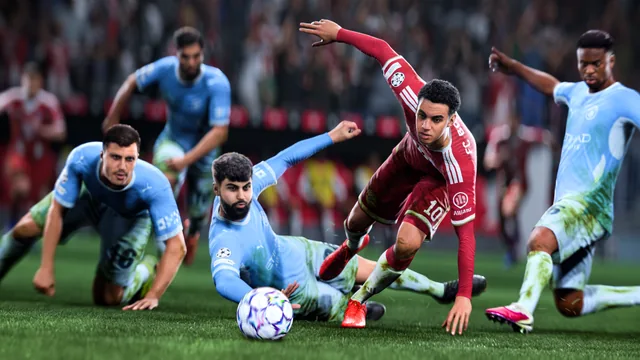
Avant d'acheter ou d'installer EA SPORTS FC 27 (souvent recherché comme « FIFA 27 ») sur PC, vous voulez savoir si votre ordinateur suffit et quel niveau de réglages viser ? Cette fiche reprend la configuration publiée par EA et explique comment comparer votre propre matériel, sans logiciel tiers. Si le jeu tourne déjà mais saccade, la fiche Saccades ou jeu au ralenti sur EA SPORTS FC 27 PC : causes et solutions est plus adaptée.
Les valeurs ci-dessous proviennent de la page d'assistance EA consultée le 27 octobre 2026.
La configuration publiée par EA
EA associe chaque niveau à une fréquence d'images attendue, une résolution et un préréglage graphique.
Minimum, Recommandée et Élevée – Équilibrée
| Élément | Minimum | Recommandée | Élevée – Équilibrée |
|---|---|---|---|
| FPS attendus | 60 en jeu, 30 en cinématiques | 60 en jeu, 30 en cinématiques | 60 en jeu, 30 en cinématiques |
| Résolution et préréglage | 720p, Faible | 1080p, Moyen | 1440p, Élevé |
| Carte graphique | GeForce GTX 1050 Ti ou Radeon RX 570 | GeForce GTX 1660 ou Radeon RX 5600 XT | GeForce RTX 3060 ou Radeon RX 6600 XT |
| Mémoire vidéo | 4 Go | 6 Go | 8 Go |
| Processeur | Core i5-6600K (4 cœurs / 4 threads) ou Ryzen 5 1600 (6 cœurs / 12 threads) | Core i7-6700 (4 cœurs / 8 threads) ou Ryzen 7 2700X (8 cœurs / 16 threads) | Core i7-10700 ou Ryzen 7 3700X (8 cœurs / 16 threads) |
| Mémoire vive | 8 Go (DDR4 bicanal) | 12 Go (bicanal) | 16 Go (bicanal) |
| Windows | Windows 10/11 64 bits | Windows 10/11 64 bits | Windows 11 64 bits |
| Stockage | 100 Go sur HDD | 100 Go sur SSD | 100 Go sur SSD |
Élevée – Performance et Ultra
| Élément | Élevée – Performance | Ultra – Équilibrée | Ultra – Performance |
|---|---|---|---|
| FPS attendus | 80 en jeu, 40 en cinématiques | 60 en jeu, 30 en cinématiques | 120 en jeu, 60 en cinématiques |
| Résolution et préréglage | 1080p, Moyen | 2160p (4K), Ultra | 1440p, Élevé |
| Carte graphique | GeForce RTX 3060 ou Radeon RX 6600 XT | GeForce RTX 4070 ou Radeon RX 7800 XT | GeForce RTX 4070 ou Radeon RX 7800 XT |
| Mémoire vidéo | 8 Go | 12 Go | 12 Go |
| Processeur | Core i7-10700 ou Ryzen 7 3700X | Core i9-12900K (16 cœurs / 24 threads) ou Ryzen 7 7800X3D (8 cœurs / 16 threads) | Core i9-12900K ou Ryzen 7 7800X3D |
| Mémoire vive | 16 Go (bicanal) | 32 Go (bicanal) | 32 Go (bicanal) |
| Windows | Windows 11 64 bits | Windows 11 64 bits | Windows 11 64 bits |
| Stockage | 100 Go sur SSD | 100 Go sur SSD | 100 Go sur SSD |
Pour tous les niveaux, EA demande DirectX 12, la dernière mise à jour de Windows et une connexion Internet haut débit. Dans la version française de la page EA, la ligne du processeur est intitulée « IA » : il s'agit bien du processeur (« CPU » dans la version anglaise).
Relever les caractéristiques de votre PC
Interpréter le résultat
| Votre situation | Ce que cela signifie selon le tableau EA |
|---|---|
| Au moins un élément sous le Minimum | Le PC ne remplit pas la configuration minimale indiquée par EA |
| Entre Minimum et Recommandée | Viser 720p avec le préréglage Faible |
| Niveau Recommandée atteint | Viser 1080p avec le préréglage Moyen |
| Niveau Élevée ou Ultra visé avec Windows 10 | Ces niveaux sont indiqués pour Windows 11 uniquement |
| Jeu installé sur HDD | Accepté au Minimum seulement ; un SSD est indiqué dès le niveau Recommandée |
Le niveau réellement atteint dépend de l'élément le plus faible : une carte graphique du niveau Élevée ne compense pas une mémoire vive du niveau Minimum.
Windows 10 figure encore dans la configuration minimale et recommandée d'EA, mais Microsoft indique que la prise en charge de Windows 10 a pris fin le 14 octobre 2025.
Plateformes et modes
- FC 27 est proposé sur PC via l'EA app, Steam et Epic Games, ainsi que sur PS5, PS4, Xbox Series X/S, Xbox One, Nintendo Switch et Nintendo Switch 2.
- Modes listés par EA : Carrière, The Grounds, Ultimate Team, Coup d'envoi, Saisons et Matchs amicaux en ligne.
- The Grounds est uniquement disponible sur PC, PS5, Xbox Series X/S et Nintendo Switch 2.
Si vous hésitez avec la version Lite, voir Ultimate Team absent d'EA SPORTS FC 27 Lite : modes inclus et passage au jeu complet.
Vérification finale
- ☐ Processeur, RAM, carte graphique et mémoire vidéo comparés à la même colonne.
- ☐ Windows 64 bits, et Windows 11 si vous visez un niveau Élevée ou Ultra.
- ☐ DirectX 12 indiqué dans dxdiag.
- ☐ 100 Go libres, sur SSD si vous visez au moins le niveau Recommandée.
Sources
- Assistance EA : Quelle est la configuration requise pour jouer à EA SPORTS FC 27 ?
- Support Microsoft : Rechercher des informations sur votre appareil Windows
- Support Microsoft : Quelle version de DirectX se trouve sur votre PC ?
Une question ?
Répondez à ce sujet en indiquant votre processeur, votre RAM, votre carte graphique (avec sa mémoire vidéo), votre version de Windows et le niveau de réglages que vous visez. Inutile de joindre le rapport complet de dxdiag : ces quelques lignes suffisent.