
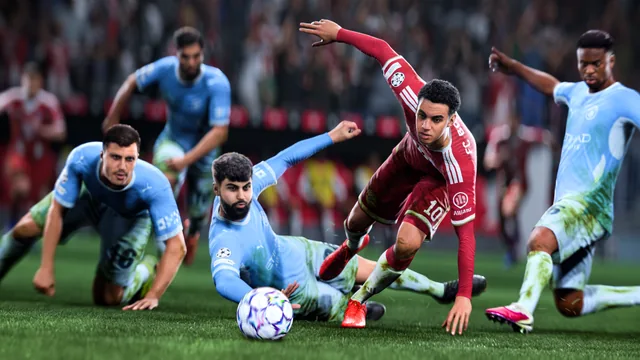
Votre EA SPORTS FC 27 (souvent recherché comme « FIFA 27 ») se ferme brutalement sur PC, revient au bureau de Windows ou se fige pendant un match ? Ce guide part de ce que vous observez pour isoler la cause, en s'appuyant sur les pages d'assistance d'EA et sur les notes de version des pilotes graphiques. Un point est à vérifier en premier si votre PC portable ou de bureau utilise la puce graphique intégrée d'un processeur Intel Core Ultra série 2 : Intel y signale un plantage connu de FC 27.
Si vous jouez sur PS5 ou Xbox Series, consultez plutôt EA SPORTS FC 27 qui plante ou se fige sur PS5 ou Xbox Series : causes et solutions.
Observer avant d'agir
Notez ces trois éléments, ils orientent la suite :
| Observation | Hypothèse la plus probable | Étape |
|---|---|---|
| Le PC a un processeur Intel Core Ultra série 2 et le jeu tourne sur sa puce graphique intégrée | Problème connu signalé par Intel | Étape 1 |
| Un message mentionne EA Javelin ou l'anti-triche | Anti-triche | Voir le guide sur l'erreur EA Javelin |
| Le jeu ne plante pas, mais saccade ou tourne au ralenti | Performances | Voir le guide sur les saccades de FC 27 PC |
| Aucune de ces situations | Pilote, fichiers du jeu, logiciel en arrière-plan | Étapes 2 à 6 |
Vérifiez aussi que votre PC atteint au moins la configuration minimale publiée par EA : Configuration PC requise pour EA SPORTS FC 27.
Étape 1 : PC équipé d'un Intel Core Ultra série 2
Quand l'utiliser : votre processeur est un Intel Core Ultra série 2 et FC 27 s'affiche avec la puce graphique intégrée Intel Arc.
Dans les notes de version de son pilote graphique 32.0.101.9150 WHQL (12 octobre 2026), Intel classe parmi les problèmes connus : « EA SPORTS FC 27 (DX12) may experience an application crash on certain series 2 platforms », c'est-à-dire que FC 27 peut planter sur certaines plateformes Core Ultra série 2 avec puce graphique Intel Arc intégrée. Intel ne publie pas de contournement pour ce problème. Le 2 novembre 2026, la page de téléchargement d'Intel propose toujours ce pilote 101.9150 comme version la plus récente.
Résultat attendu : avec la carte dédiée, le jeu ne passe plus par la puce Intel et le plantage connu ne s'applique plus. Avec la seule puce intégrée, il faut attendre un pilote Intel qui annonce la correction : les étapes suivantes peuvent aider si le plantage a une autre cause, mais elles ne corrigent pas un problème de pilote.
Étape 2 : mettre à jour le pilote graphique
Quand l'utiliser : votre PC n'est pas concerné par l'étape 1, ou le pilote n'a pas été mis à jour depuis longtemps.
Résultat attendu : le plantage disparaît s'il venait d'un ancien pilote. EA cite la mise à jour du pilote graphique parmi ses étapes de dépannage sur PC.
Si l'écran devient noir après la mise à jour du pilote : suivez le guide Écran noir après la mise à jour du pilote graphique.
Étape 3 : réparer les fichiers du jeu
Quand l'utiliser : le jeu plante toujours au même endroit, ou après une mise à jour du jeu.
Résultat attendu : les fichiers abîmés ou manquants sont téléchargés à nouveau et le jeu se lance normalement.
Étape 4 : supprimer les fichiers corrompus du jeu
Quand l'utiliser : le jeu se fige dans certains menus ou modes, ou s'accompagne de bugs graphiques ou de déconnexions.
EA indique que des fichiers téléchargés en arrière-plan par le jeu peuvent se corrompre et provoquer des blocages. La procédure (menu Personnaliser > Profil > Supprimer, en gardant les fichiers de Carrière) est détaillée dans Bugs et déconnexions sur EA SPORTS FC 27 : supprimer les fichiers corrompus du jeu. Ne supprimez jamais les fichiers dont le nom contient « Carrière » : ils ne peuvent pas être restaurés.
Résultat attendu : les fichiers sont téléchargés à nouveau au prochain lancement et les blocages liés à ces fichiers disparaissent.
Étape 5 : écarter un logiciel en arrière-plan
Quand l'utiliser : le plantage arrive au hasard, ou depuis l'installation d'un nouveau logiciel (superposition, outil d'enregistrement, utilitaire de réglage).
Résultat attendu : si le jeu est stable en mode minimal, le responsable est un programme lancé au démarrage, que vous pouvez ensuite identifier.
Étape 6 : limiter la fréquence d'images
Quand l'utiliser : le jeu se fige ou plante surtout pendant les matchs, quand la carte graphique est très sollicitée.
Résultat attendu : la carte graphique est moins sollicitée. EA propose ce réglage dans son guide sur les plantages et les blocages.
Si rien ne fonctionne, EA recommande ensuite de réinstaller le jeu et l'EA app.
Cas particuliers
| Situation | Ce qu'il faut savoir |
|---|---|
| Le plantage est apparu juste après une mise à jour du jeu | Vérifiez s'il s'agit d'un problème déjà connu d'EA avec le guide Bug sur EA SPORTS FC 27 : vérifier s'il est déjà connu et le signaler à EA. |
| Le jeu ne se télécharge ou ne s'installe pas complètement | Voir Téléchargement d'EA SPORTS FC 27 bloqué dans EA app. |
| PC portable Intel Core Ultra série 2 sans carte dédiée | Seul un pilote Intel annonçant la correction règle le problème connu. Ne remplacez pas le pilote du fabricant sans avoir vérifié son site. |
Vérification finale
- ☐ Vous savez si votre processeur est un Intel Core Ultra série 2 et quelle puce graphique utilise le jeu.
- ☐ Le pilote graphique est à jour.
- ☐ Les fichiers du jeu ont été réparés dans l'EA app ou vérifiés dans Steam.
- ☐ Le jeu a été testé en démarrage minimal, puis Windows a été remis en démarrage normal.
- ☐ La fréquence d'images est limitée si le plantage arrive en match.
Sources
- Intel : Notes de version du pilote graphique 32.0.101.9150 WHQL (12 octobre 2026, en anglais, section Known Issues)
- Intel : Intel Arc Graphics - Windows (page de téléchargement du pilote)
- EA : Dépannez les problèmes de plantage ou d'écran figé sur PC, PlayStation et Xbox
- EA : Résoudre les problèmes de performances d'EA SPORTS FC 27 sur PC
- Microsoft : Effectuer un démarrage en mode minimal dans Windows
- Steam : Vérifier l'intégrité des fichiers du jeu
Le problème continue ?
Répondez dans ce sujet en indiquant le modèle de votre processeur et de votre carte graphique, la version du pilote graphique, la plateforme (EA app ou Steam), le moment exact du plantage (lancement, menu, match, mode de jeu) et le texte exact d'un éventuel message d'erreur. Ne publiez jamais votre identifiant EA, votre adresse e-mail ou votre mot de passe.