
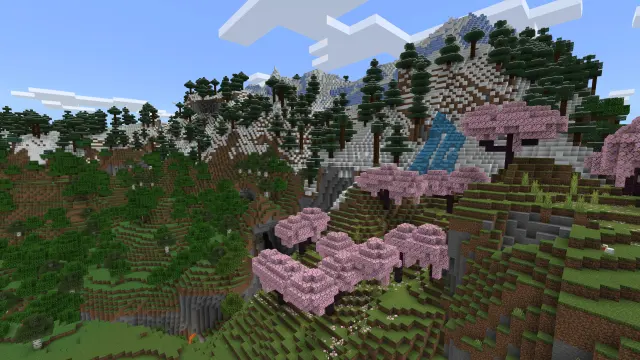
Cette fiche s'adresse aux joueurs de Minecraft Java Edition sur PC dont les shaders ne s'affichent pas, n'apparaissent pas dans la liste ou font planter le jeu.
Causes fréquentes
- Iris ou OptiFine absent : Minecraft Java ne lit pas les shaders tout seul.
- Version incompatible entre le jeu, le chargeur de mods et le pack de shaders.
- Pack mal placé ou décompressé par erreur.
- Pilote graphique ancien, ou jeu lancé sur la puce graphique intégrée.
Solution 1 : installer Iris (ou OptiFine)
Solution 2 : placer correctement le pack de shaders
Solution 3 : mettre à jour le pilote et utiliser la bonne carte graphique
Méthode avancée : lire le journal en cas de plantage
- Ouvrez le dossier %appdata%\.minecraft\logs et consultez le fichier latest.log.
- Les lignes contenant « shader » ou « compile » indiquent souvent quel pack ou quelle option pose problème.
- Essayez un pack plus léger (ou ses réglages « Low ») pour vérifier que la carte graphique suit.
Pour éviter ce souci à l'avenir
- Vérifiez toujours la compatibilité de version avant d'installer un pack.
- Gardez Iris ou OptiFine à jour en même temps que Minecraft.
- Gardez votre pilote graphique à jour.
💡 RECOMMANDATION PC CONFORT
Pour éviter ce souci et profiter de vos shaders avec plus de FPS, utilisez l'outil officiel Gaming Booster : il optimise votre PC pour le jeu en un clic.
Téléchargement gratuit.
Vérifier que c'est réglé
- ☐ Le menu Packs de shaders est présent.
- ☐ Le pack sélectionné change bien l'image.
- ☐ Le jeu reste stable avec les shaders activés.
Les shaders ne marchent toujours pas ? Répondez à ce sujet avec votre version de Minecraft, Iris ou OptiFine, le nom du pack et votre carte graphique, avec la fiche de diagnostic.